在比特浏览器里设置RPA很直观:先创建独立账号环境(或配置指纹模板),再打开浏览器左侧或工具栏的RPA编辑器,新建流程并拖拽动作模块(打开网址、点击、输入文本、提取数据、截图、等待等),为每个模块填入选择器或视觉匹配规则,设置变量、循环与条件,使用调试面板单步运行定位问题,最后指定运行策略(本地/云端、并发、定时)并保存任务。
先弄清楚“为什么”和“是什么”
要用比特浏览器的RPA,不需要先成为自动化工程师,但你需要了解两件事:一是比特浏览器通过模拟设备指纹为每个账号建立独立环境,这决定了你的自动化任务可以在不互相关联的会话中运行;二是内置的拖拽式RPA编辑器把常见操作模块进行了可视化封装,基本上把“做什么”拆成一堆积木,让你像搭积木一样拼流程。
核心概念(简单解释,像教朋友)
- 任务/流程:一系列动作的组合,比如“打开网站→登录→抓取订单→保存”。
- 动作模块:可拖拽的基本单元,如打开页、点击、输入、提取、等待、截图等。
- 选择器/视觉匹配:指明动作作用目标的规则,可能是CSS/XPath,也可能是图片位置或坐标。
- 变量与数据流:在模块之间传递数据(例如从页面提取的文本写入变量,再用变量填表单)。
- 调试/日志:单步运行、断点和日志帮助你发现流程哪里出错。
- 运行策略:本地或云端运行、并发数量、定时触发等设置。
一步一步:从零到能跑的流程
下面按从创建环境到运行的顺序,逐步展开实际操作。读这段的时候,把它想成你在屏幕前边做边看的说明。
1)准备与环境隔离
- 创建或选择一个独立的账号环境(Profile)。比特浏览器的指纹管理会保存User-Agent、Canvas、WebGL、时区、语言、字体等,确保该Profile对应独立环境,避免账号关联。
- 为该Profile配置代理/出站IP(如需),以及Cookies/本地存储(如果你要复用会话)。
2)打开RPA编辑器并新建任务
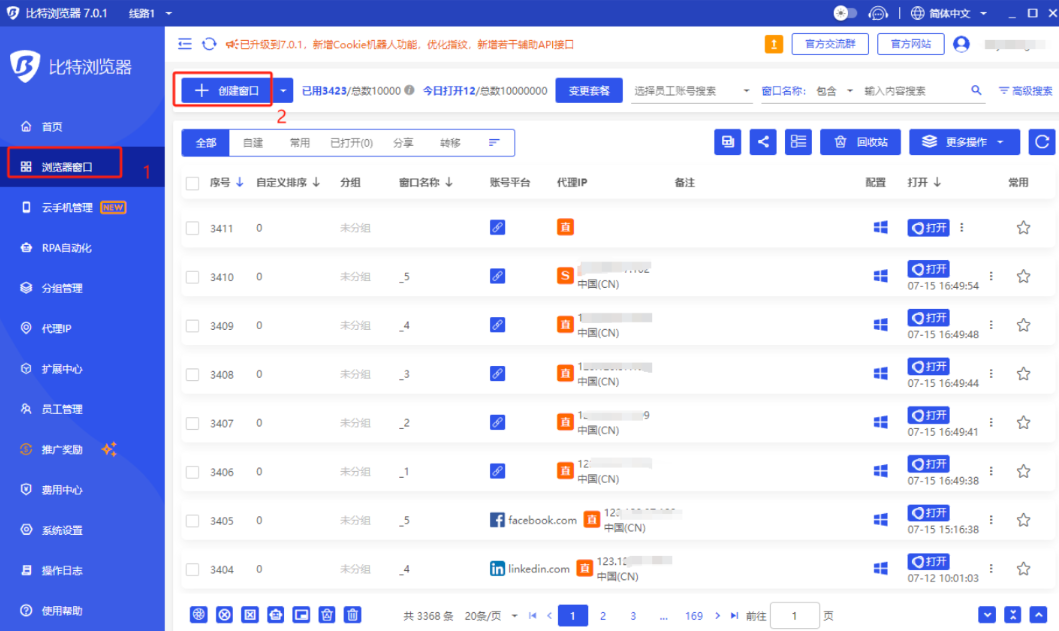
- 在浏览器界面找到RPA入口(通常在侧边栏或工具栏)。
- 新建任务/流程:填写名称、选择运行Profile(上一步创建的独立环境)。
3)拖拽并配置动作模块(流程搭建)
这是核心工作:把动作模块按顺序拖进画布,逐个配置参数。
- 打开页面(Open URL):输入目标网址,支持是否新标签/窗口。
- 点击(Click):填写选择器(CSS/XPath)或启用视觉点击(图片匹配),并设置鼠标位置偏移、点击类型(左/右/双击)。
- 输入文本(Type):目标输入框的选择器与要填入的变量或固定文本,支持模拟真实输入速度与延迟。
- 提取数据(Extract):选择元素并定义数据字段,支持单条或多条列表提取。
- 等待(Wait/Delay):等待元素出现或固定秒数,避免页面未加载就执行下一步。
- 条件分支(If/Else):按变量或页面状态分支流程。
- 循环(For/While):用于遍历列表、分页抓取等。
- 截图/保存文件:用于记录或后续比对。
4)定义变量、输入输出与错误处理
为流程梳理清楚哪些数据是输入(用户名、密码、关键词等),哪些是中间变量(页面提取的ID),哪些是输出(最终CSV/Excel)。设置错误重试次数、超时和异常分支,确保任务稳健。
5)调试与运行前检查
- 使用单步执行(Step)检查每一步的选择器是否命中。
- 看日志和快照(截图),定位失败点。
- 模拟慢网速或随机延迟,检验是否稳健。
6)安排运行:立即、定时或并发
保存后可以选择立即执行、本地长期运行、或者提交到云端任务调度。设置并发数量时,注意Profile与代理资源是否足够,防止IP或指纹冲突。
用一个具体例子来串联:登录并抓取订单列表
按费曼方法,用最简单的话把流程写出来,便于理解和复用。
- 目标:自动登录电商后台,抓取最近30条订单,保存为CSV。
- 流程概要:
- 打开登录页 → 输入账号密码 → 登录(等待跳转)
- 导航到订单页 → 等待订单列表加载
- 循环读取每行订单:提取日期、订单号、金额 → 写入数组
- 若有下一页则点击下一页,继续循环;否则保存CSV并退出
实现细节(画布上的模块顺序说明):Open URL(登录页)→ Type(账号)→ Type(密码)→ Click(登录)→ Wait(订单页元素)→ Loop(订单行){Extract(列数据); AppendToArray} → If(存在下一页){Click(下一页按钮);Wait} → SaveAsCSV。
表格:常用动作与关键参数一览
| 动作 | 用途 | 关键参数 |
| Open URL | 打开页面 | URL、是否新标签、超时 |
| Click | 点击元素 | 选择器/CSS/XPath、偏移、点击类型、重试 |
| Type | 输入文本 | 目标选择器、文本/变量、输入延迟 |
| Extract | 抓取数据 | 选择器、字段名、是否多项 |
| Wait | 等待元素/时间 | 等待类型、超时、轮询间隔 |
调试技巧与常见问题排查
- 选择器失效:优先用稳定的XPath或包含唯一属性的CSS,避免纯文本匹配;必要时改用视觉匹配或坐标,但视觉匹配对分辨率敏感。
- 元素加载太慢:改用“等待元素出现”而不是固定等待时间,增加超时并抓快照查看页面状态。
- 登录失败/验证码:验证码需要额外处理,可能需要人工中转、OCR或暂停等待人工输入。不要硬编码验证码绕过方法。
- 并发导致资源冲突:确保并发任务使用不同Profile或代理,避免共享Cookie导致关联。
- 数据提取错位:抓取表格时先检查DOM结构是否随页码变化,使用相对选择器定位列。
进阶使用:与指纹、代理、密钥管理结合
比特浏览器的优势之一是把指纹管理和RPA结合起来。几点实践建议:
- 为不同账号使用不同Profile(不同指纹模板),并把Profile绑定到任务上,确保会话隔离。
- 如果需要大量并发,结合代理池:每个Profile配独立代理或IP段,降低被封风险。
- 密钥与密码通过加密存储(RPA工具通常提供凭据库),在流程中引用凭据而不是明文写入。
- 日志不要泄露敏感信息,保存时掩码处理(比如只保留账号后四位)。
自动化运行模式与资源管理
常见的运行模式包括本地执行、定时器触发、以及云端/集群执行。选择时考虑:
- 任务稳定且少量:本地或单机即可。
- 需要长期、稳定、高并发:考虑云端调度与容器化部署,结合指纹与代理自动分配。
- 成本与监控:并发越高,代理与Profile数越多,成本与管理复杂度增加。
合规与安全提示(不要忽视)
自动化能节省工时,但别忘了合规和安全:
- 遵守目标网站的使用条款,避免滥发请求或绕过付费限制。
- 妥善保管账号凭据和代理信息,使用凭据库与权限控制。
- 不要把敏感数据(身份证号、银行卡等)写入不安全的日志或外部共享文件。
常见场景与小技巧快速清单
- 抓取商品信息:通过分页循环+列表提取,使用请求间随机延迟降低被封风险。
- 批量登录与操作多账号:每账号用独立Profile和代理,登录后保存Cookie以便复用。
- 表单自动化提交:注意反机器人验证(如隐藏字段/时间戳),可在表单提交前模仿真实用户行为(移动鼠标、随机延迟)。
- 数据清洗与输出:提取后在流程中进行简单转换(正则替换、日期格式化),最后统一导出CSV/Excel。
你可能会在第一次搭流程时反复调试几次,这是正常的。把复杂逻辑先拆成小模块,逐个验证——有点像做菜,先把食材备好再下锅,味道会更稳。