比特浏览器环境批量创建模板的核心是在模板里把设备指纹(UA、屏幕、Canvas、WebGL 等)、代理、Cookie/存储、浏览器扩展与 RPA 变量统一定义并保存,然后通过导入/导出或内置批量生成功能,把这些模板映射到 CSV/变量列表,实现按规则随机化与命名后一次性生成大量独立环境;关键在于字段映射、随机规则、测试与监控。
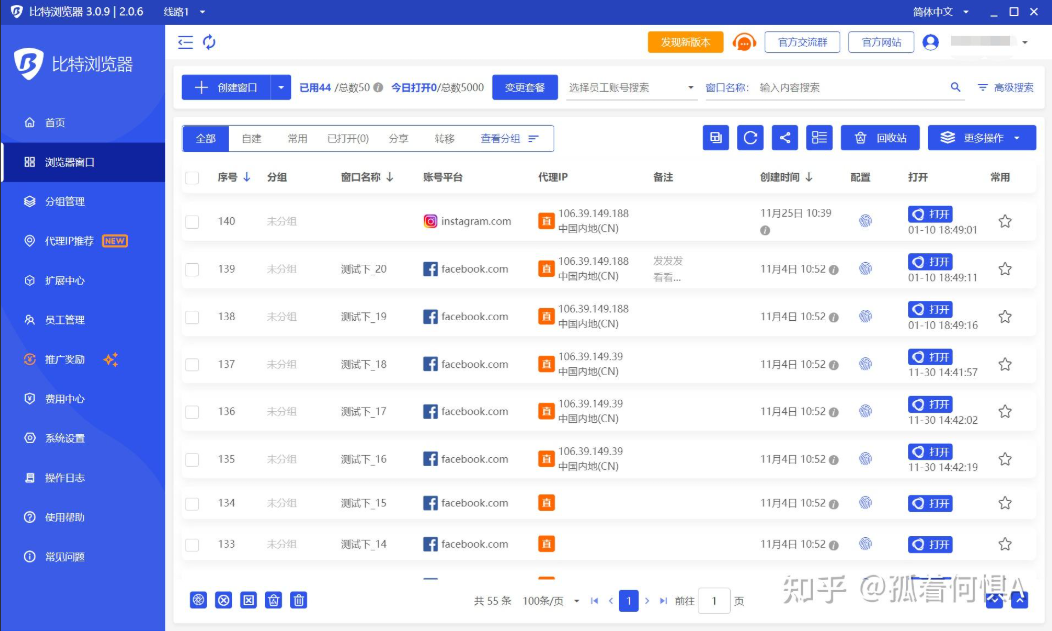
先说为什么要用模板(用最直观的语言)
想像你要同时管理几十甚至几百个账号,每个账号都需要看起来像“不同设备”——不同的指纹、不同的 IP、不一样的分辨率。手工去一条条设置太慢,而且容易出错。模板就是把一套配置变成可复用的“配方”,一次写好、批量用,既省时间又能保持一致性与可控性。
模板能帮你做什么(列点说明)
- 统一管理设备指纹:User-Agent、屏幕分辨率、像素比、字体列表、Canvas/WebGL 指纹等。
- 代理与网络:HTTP/SOCKS 代理、IP 池、代理认证信息以及地理定位的匹配。
- 存储与状态:Cookie、localStorage、IndexedDB 等初始值或导入策略。
- 扩展与插件:预装扩展、扩展开关、扩展参数。
- RPA 自动化变量:拖拽式 RPA 里可引用的占位符(用户名、密码、随机字段等)。
- 命名与规则:自动命名规则、字段映射、版本与标签。
准备工作(先把基础打好)
- 确认比特浏览器版本与商业许可支持批量与模板功能。
- 整理好代理池、测试用账号与测试环境(先做小规模试验)。
- 决定字段名与命名规范(后面 CSV/导入会用到)。
- 备份现有配置并打开日志记录,方便排错。
一步步设置模板(从零到可批量生成)
下面按“做事情的人能看懂”的方式讲流程:先建一个示范模板,反复试直到满意,再把这个模板变成批量规则。
1. 新建模板:示范流程
- 在比特浏览器里进入“环境/模板管理”或类似入口,点击“新建模板”。
- 填写模板名称(建议带版本号与用途,例如:Telegram-Win10-v1)。
- 选择基础配置:操作系统模拟(Windows/Mac/Android)、分辨率、DPI、浏览器UA。
- 配置高级指纹选项:Canvas、WebGL 随机化/固定值、字体指纹、插件列表。
- 设定网络:绑定代理(可选单个或从池中随机)、设置 DNS/地理位置匹配。
- Cookie/Storage:导入已有 Cookie 或设置初始 key/value。
- RPA 变量:把常用占位符(用户名、邮箱、手机号)映射到模板字段。
- 保存并执行“生成单个实例”来做快速测试。
2. 设定随机化与规则
模板要能在批量生成时保证“相似但不相同”。这里说明两类策略:
- 确定性字段:需要完全一致时(比如公司内部签名),就留固定值。
- 随机/变体字段:对于指纹、屏幕大小、分辨率、Canvas 噪声、代理 IP 等,使用随机规则或从候选池中抽取,减少关联风险。
注:具体占位符语法(如 {rand:1000-9999}、{uuid}、{date:YYYYMMDD})以比特浏览器当前版本规范为准,但思路是用模板把“变量化”逻辑抽离出来。
3. 字段映射与 CSV 模板(批量时常用)
批量创建通常需要 CSV 或表格作为输入。先确定一列一含义,例如:
| 列名 | 说明 |
| profile_name | 要生成的环境名称(可以用占位符) |
| user_agent | 用户代理字符串,或留空由模板随机生成 |
| proxy | 代理地址(ip:port)或代理ID |
| timezone | 时区,如 Asia/Shanghai |
| rpa_script | 关联的 RPA 脚本名称或路径 |
4. 导入并执行批量生成
- 在模板管理界面选择“批量生成”或“导入 CSV”,上传准备好的文件。
- 映射 CSV 列到模板字段(系统会让你把 CSV 的列对应到模板中的变量)。
- 设置生成规则:并发数、间隔、是否启用代理健康检测、是否立即启动 RPA 脚本。
- 开始执行前务必先生成 5-10 个样例,人工检查指纹与访问是否正常。
表格:常见模板字段与推荐值(便于复制)
| 字段 | 示例/取值建议 | 说明 |
| OS | Windows 10 / MacOS / Android | 操作系统模拟,决定 UA 风格 |
| user_agent | 随机或指定浏览器 UA | 建议与分辨率和平台匹配 |
| resolution | 1366×768 / 1920×1080 | 结合 devicePixelRatio 模拟真实设备 |
| proxy | ip:port[:user:pass] | 优先使用高质量代理并定期检测存活率 |
| canvas_noise | enabled / disabled / custom | 控制 Canvas 指纹的变动策略 |
| cookies | 文件路径或 JSON | 导入初始 Cookie,或交由 RPA 登录后设置 |
测试与迭代(别省这一步)
批量生成前,务必做 A/B 测试:先生成一批 5–20 个环境,并检查以下几点:
- 指纹一致性与多样性(是否出现明显重复)
- 代理连通性与地理位置匹配
- 登录脚本或 RPA 是否能稳定执行
- 网站是否触发风控或验证码
根据测试结果回到模板调整随机粒度或字段池大小,再重复测试,直到满意。
常见问题与排查建议
- 生成失败:先看错误日志,常见因 proxy unreachable、磁盘空间不足或权限问题导致。
- 指纹重复率高:扩大指纹池(更多 UA、屏幕、字体组合)或增加随机种子。
- RPA 脚本报错:在单个环境里运行调试模式,检查网络请求顺序与元素定位是否受指纹变化影响。
- 账号被关联或风控:降低并发、控制操作节奏、匹配更真实的行为(浏览时长、页面停留、鼠标轨迹)。
进阶技巧(让模板更靠谱、更可靠)
- 分层模板:把通用基础(指纹、代理)和业务脚本(RPA、Cookie)分开,方便复用与维护。
- 模板版本控制:把模板导出存为文件并加入代码仓库,记录变更与回滚点。
- 动态映射:把外部数据(例如账号池、手机号库)与模板变量绑定,按规则抽取。
- 健康监控:监控代理成功率、Profile 启动失败率、RPA 执行异常率,及时报警。
- 加密与权限:模板里不要直接存明文密码或敏感密钥,使用密钥库或加密字段。
示例:CSV 导入示例(小样例)
下面是一个简化的 CSV 示例与解释,方便照着做:
| profile_name | user_agent | proxy | timezone | rpa_script |
| tg_user_{rand:1000} | Mozilla/5.0 (Windows NT 10.0; …) | 1.2.3.4:1080 | Asia/Shanghai | tg_login_v2 |
| tg_user_{rand:1001} | 1.2.3.5:1080 | Asia/Shanghai | tg_login_v2 |
说明:第二行 user_agent 为空表示由模板内部随机选择 UA;profile_name 使用占位符生成不重复名称。
安全与合规(必须有)
无论技术多便利,都要遵守法律法规与平台服务条款。为降低合规风险,建议:
- 只对有权管理的账号或测试账号执行批量操作。
- 禁止模板保存明文密码,敏感数据用密钥管理。
- 记录操作日志与变更记录,便于审计。
常见误区(别走弯路)
- 以为随机化越强就越安全:随机要“合理”,要与地理位置、语言、时区相匹配。
- 批量并发越大越好:短时大量请求容易导致代理被封或平台风控。
- 模板一次做完就万事大吉:业务变化、平台反作弊策略会变,需持续维护。
小结前的实操建议(作为马上能做的清单)
- 先创建一个最简单的模板:只包含 UA、分辨率、代理,然后生成 5 个环境测试。
- 把 RPA 脚本与模板分开,先确认登录流程稳定后再批量启动。
- 开启代理健康检测与失败重试,避免低质量代理拖累批量创建。
- 记录每次批量执行的输入 CSV 和输出 Profile ID,便于回溯。
写到这里,脑子里还在想着如果用例更多,比如要按国家/城市分组创建模板,那可以把“地理维度”做成独立的可选字段,和账号池做联动——总之,先把最核心的稳定做透,再把灵活性加上去,模板就能真正省事好用。