遇到“环境不安全,是否继续访问”提示时,先别急着点“继续”。先核实来源与域名、查看证书细节、确认是否在隔离容器或新建独立环境内操作;若必须继续,限定权限、禁用自动填充和脚本、在比特浏览器的独立指纹环境或临时容器中做,再把所有动作和网络日志记录下来,必要时更换受信任设备或向安全团队求助,同时备份关键数据并撤出。
这条提示到底在提醒什么
简单来说,浏览器的“环境不安全”通常是两类问题的告警:一是网络层或证书层出现异常(比如证书过期、域名与证书不匹配、TLS 被篡改等);二是本地或浏览器环境被怀疑与原设备/账号有关联风险(比如设备指纹异常、配置被改动、插件或脚本可疑)。比特浏览器因为强调“模拟设备指纹、独立环境”,所以它的告警既可能来自标准的HTTPS检查,也可能来自对“环境隔离完整性”的自检。
换个比喻—为什么要重视这个弹窗
想象你开门进入一间陌生房间,门上的锁有点松,窗户也没关好。你可以进,但你得评估带来的风险:房间里有没有贵重物品、有没有摄像头、这间屋和你常住的房子有没有互通的通道。浏览器的“环境不安全”就像这把松动的锁,提示你先确认安全再决定是否进去。
出现提示时该做的第一批检查(0–5分钟)
- 别慌、别直接继续:先停止任何敏感操作(不要登录、不输入支付信息、不下载文件)。
- 看清域名:地址栏的域名要逐字核对,注意子域名、拼写混淆(例如 rnicrosoft 替代 microsoft)。
- 查看证书详情:点击锁图标或证书警告,查证书颁发机构、有效期和颁发给的主域名是否一致。
- 检查时间和系统设置:设备时间错误会导致证书被判为无效,先确认系统时间是否正确。
- 识别网络环境:当前是公司/家庭/公共Wi‑Fi?公共Wi‑Fi更容易被中间人攻击(MITM)。
分层应对策略(按风险和情境)
不同情境需要不同操作,下面给出一套分层的动作指南,按从保守到谨慎放宽的顺序排列。
高风险(强烈建议不要继续)
- 证书与域名完全不匹配或证书来自不受信任的颁发机构;
- 出现明显的钓鱼页面或页面内容与预期严重不符;
- 你在公共或未知网络、此前曾检测到流量被劫持。
中风险(可以在隔离环境下验证)
- 证书过期或自签发,但你确认域名是可信的;
- 比特浏览器报告环境配置异常,但页面看起来正常、且仅需读取非敏感信息。
低风险(小心但可暂时访问)
- 短时证书链临时错误(服务器端可能有更新),且你只访问公开信息且不登录;
- 你可以在受控隔离容器里做简单验证,例如查看页面内容而不提交数据。
具体操作步骤(可照着做的清单)
下面把步骤拆到最细,让你像做实验一样按序执行:
- 第一步:截图并记录提示 — 截图错误消息、地址栏、证书详情,便于后续分析或上报。
- 第二步:不要输入任何凭据 — 包括账号、验证码、支付信息或短信验证码。
- 第三步:查看证书 — 点击地址栏的锁或警告图标,检查“颁发给”和“颁发机构”、有效期。
- 第四步:切换网络或使用受信VPN — 如果是在公共Wi‑Fi,换到移动数据或公司/家庭网络再试。
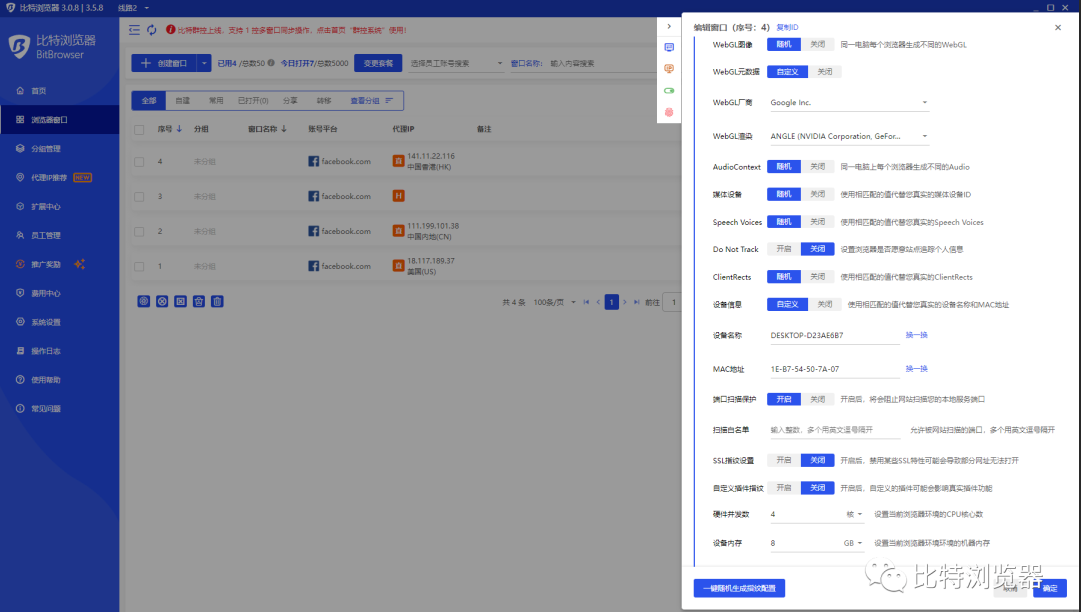
- 第五步:在比特浏览器的独立环境中打开页面 — 利用比特的设备指纹模拟与隔离环境,或者启用临时配置、临时白名单,让页面在隔离容器里执行。
- 第六步:禁用自动填充与脚本 — 关掉自动密码填充、禁用页面脚本或用“无脚本”模式减少攻击面。
- 第七步:限制权限 — 禁止弹窗、摄像头、麦克风和位置权限,禁止下载文件。
- 第八步:记录并抓包(若懂技术) — 在隔离环境下抓取网络请求并保存日志,便于分析或上报。
- 第九步:如有疑问,向安全团队/服务方确认 — 把截图、日志发给安全人员或网站管理员确认。
- 第十步:处理后撤离并恢复环境 — 完成验证后关闭隔离环境,清理缓存、会话和可能留下的临时文件。
比特浏览器上可用的具体功能(对你很有用的点)
以比特浏览器的定位来看,它的几项特性特别适合用来应对“环境不安全”类的提示:
- 独立指纹环境:在单独的指纹/环境中打开页面可以减少本地账号或设备信息的泄露;
- 隔离容器或Profile:把可疑页面限定在临时容器,容器关闭即清理会话和痕迹;
- 禁止自动填充与权限管理:在风险场景一键禁用密码填充、自动提交等敏感功能;
- 内置RPA拖拽工具:可用来自动化安全检查流程(例如自动打开证书、截图、记录日志),减少人工遗漏;
- 日志与回溯:比特浏览器通常会保留操作日志,便于事后分析或上报。
举个应用场景(现实操作演示式说明)
假设你在登录某支付平台时看到“环境不安全”的提示。先别输入账号密码。打开比特浏览器新建一个隔离环境,把目标页面在隔离环境中打开,禁用脚本和自动填充,然后查看证书,若证书有效且域名正确,可以尝试只读取页面信息或联系客服确认。如果客服证实服务器近期有证书更新而你确认为正常,则在隔离环境中再行登录并在操作结束后立即关闭容器并清空会话。
风险表格:提示类型与推荐处理
| 提示/情形 | 含义 | 推荐动作 |
| 证书过期 | 服务器证书有效期已过,连接不受信任 | 不要登录;联系网站管理员;如果仅浏览公开信息,在隔离环境短时查看并记录证书截图 |
| 证书颁发机构不受信任或自签名 | 证书未经受信任CA签发,可能为内部或攻击性证书 | 高度谨慎,建议不继续;通过可信渠道核实 |
| 域名与证书不符 | 可能为钓鱼或中间人攻击 | 立即停止并报告;在受信网络上重新验证域名 |
| 浏览器提示环境不安全(本地) | 本地环境配置、插件或设备指纹异常 | 在比特的独立环境或另一设备中验证,清理插件并检查系统完整性 |
常见误区与容易被忽略的细节
- 误以为只是证书过期就安全无虞:证书问题可能只是表象,底层网络被中间人篡改也会导致类似提示;
- 在公共Wi‑Fi上用“继续访问”来节省时间:最危险的习惯之一,公开网络是MITM攻击高发地带;
- 忽视浏览器插件影响:某些插件可能修改请求头或注入脚本,导致浏览器误判环境安全性;
- 只看外观,不看证书链:页面长得像原站点并不代表安全,验证证书链和颁发机构是关键;
- 忘记清理隔离会话:即使在隔离环境中操作,也要在结束后销毁容器,以免残留凭证或cookie。
如果必须继续访问,如何把风险降到最低(实操建议)
- 在比特浏览器创建全新的临时环境或Profile,并确保该环境无历史登录信息;
- 禁用自动填充、密码管理器和保存密码的提示;
- 禁用或限制脚本(如有“无脚本”或脚本控制插件);
- 仅以只读方式访问页面,不提交表单、不下载文件;
- 记录全部操作(截图、日志、时间戳),便于后续追溯;
- 完成后立即关闭并删除临时环境,清理缓存和cookie;
- 若怀疑被攻击,换用另一台受信任设备并向安全团队报告。
若发生异常或怀疑被攻击,应迅速做的三件事
- 断开可能受影响的网络连接,转到受信任的网络或使用手机数据;
- 在另一台干净设备上(或在比特浏览器的全新环境中)更改重要账号密码,并启用双因素认证;
- 收集证据并上报:截图、证书信息、日志、访问时间和IP信息。
小贴士(实用、容易被忽略的细节)
- 平时把重要账号的登录设备限制在受信设备列表里;
- 定期更新比特浏览器到最新版,浏览器更新往往修补了证书和安全相关的检查;
- 使用独立密码管理器并在高风险场景下临时禁用其浏览器插件;
- 比特浏览器的RPA可以把常规检查流程自动化,减少人工遗漏,记得把RPA运行在隔离容器中。
好吧,说了这么多,记住一句话:那条提示不是为了挡你,而是提醒你先确认环境是不是能信任。按步骤来,不急着碰“继续”,把可疑操作限定在隔离环境里,记录好证据,必要时换设备或求助,这样既能完成手头事,又把损失风险降到最低。