在比特浏览器中新建独立账号环境,选择设备类型为Android,指定品牌机型与Android版本,调整分辨率、DPR与UA,配置WebRTC与时区、语言、传感器指纹并配合合适代理,同时匹配时区与代理IP并检查WebRTC泄露,可用内置RPA模拟触摸,更提升通过率。
先讲为什么要模拟Android(用最简单的话)
如果把浏览器比作“身份证”,不同设备会有不同的指纹信息:操作系统、屏幕分辨率、User‑Agent、WebGL、Canvas 等等。比特浏览器的目标就是为每个账号构建一个“独立的身份证”,减小账号之间因为环境一致而被关联的风险。模拟 Android 的核心,不是把手机装进电脑里,而是有意识地把这些关键信息做成一致且合理的“手机样本”。
原理轻松说(费曼式解释)
把这个过程想象成两步:第一步是“外观”——浏览器对外说自己是谁(User‑Agent、屏幕、DPR、触摸支持);第二步是“内部特征”——浏览器里看得到的细节(Canvas、WebGL、Audio、字体、插件、时区、语言、硬件并发数等)。要让别人相信你是 Android,就把外观和内部特征都调整到一致的安卓配置,并且保证网络(IP、代理)和地理信息(时区、语言、坐标)相匹配。
动手步骤:一步一步设置(实操)
1. 新建独立账号环境(Profile)
- 创建账号/环境:打开比特浏览器,选择“新建”或“克隆”账号环境,命名便于识别(如:Android‑Pixel6‑CN)。
- 持久化设置:开启“持久化/固定指纹”选项,确保每次启动环境时指纹不改变,除非你主动更改。
2. 选择设备类型与机型
- 设备类型:在“设备指纹”或“设备模拟”里选择“Android”。
- 机型与系统版本:选取一个现实存在的机型(比如 Pixel/三星/小米)并设置Android版本(例如 Android 12)。尽量用常见且与目标人群匹配的机型。
3. 调整外观参数(必须一致)
- User‑Agent:选择或自定义与所选机型匹配的 UA 字符串(包含 Android 版本、Chrome 版本等)。
- 分辨率/屏幕比例/DPR:设置屏幕分辨率(如 1080×2400)和设备像素比(DPR 2.5)。
- 触摸支持:开启触摸事件模拟(touch 支持),如果可选则开启陀螺仪/加速度计模拟。
4. 细化内部指纹(关键)
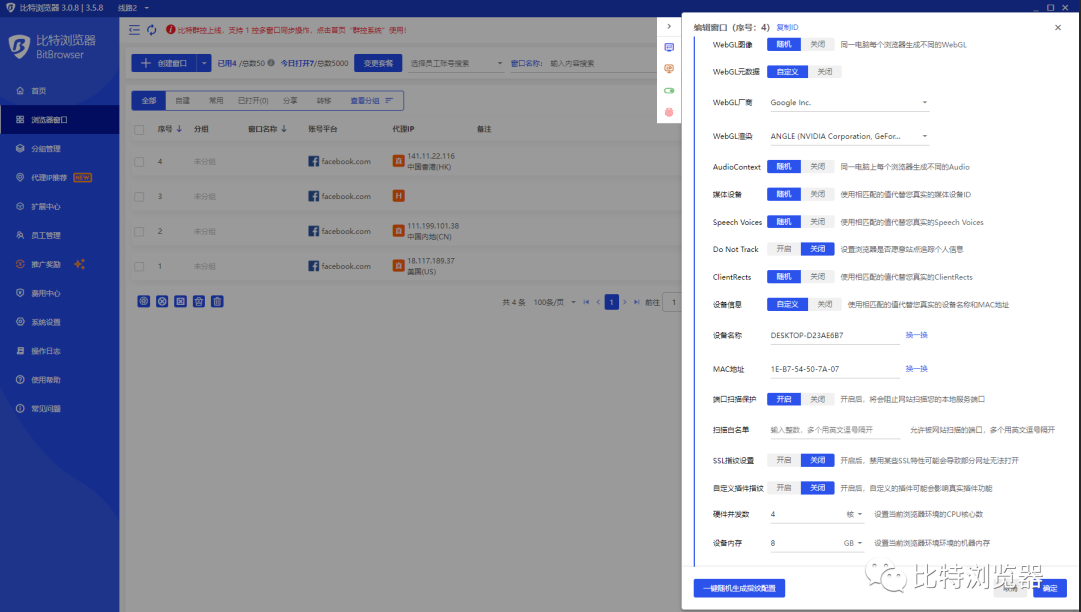
- Canvas / WebGL / AudioContext:选择或生成与机型相符的指纹特征,避免默认值或完全随机导致不一致。
- 字体与字体列表:设置常见安卓字体集合(Roboto 等),不要混入桌面特殊字体。
- 插件与MimeTypes:安卓环境应保持较少或无桌面插件,确保与 UA 对应。
- 硬件并发(cores)与内存:设定合理的 CPU core 数和内存大小,比如 6 cores / 4GB 等。
- 时区与语言:将时区(timezone)与浏览器语言(Accept‑Language)设置匹配,并与代理地理位置一致。
5. 网络与 WebRTC(非常重要)
- 使用代理/节点:为该环境配置一个与目标国家/城市匹配的稳定代理(HTTP/SOCKS 或专用节点)。
- WebRTC 泄露:在 WebRTC 设置里选择“路由通过代理”或禁用本地候选(prevent local IP leak),并测试是否仍有公网 IP 泄露。
6. 其它细节:地理位置、传感器、摄像头
- GPS 坐标:如果需要访问带位置信息的服务,设置合适的经纬度,并保证与代理和时区相符。
- 摄像头/麦克风权限:根据使用场景开启或模拟(虚拟)设备,避免突然弹出权限提示影响自动化流程。
配置模板示例(快速套用)
| 模板名 | 机型 | Android 版本 | Resolution / DPR | UA 简述 |
| Pixel6_CN | Google Pixel 6 | Android 12 | 1080×2400 / 2.5 | Chrome Mobile UA, Android 12 |
| GalaxyS21_US | Samsung S21 | Android 11 | 1440×3200 / 3.0 | Samsung Browser/Chrome, Android 11 |
| Xiaomi_RU | Xiaomi MI 11 | Android 11 | 1080×2400 / 2.5 | Xiaomi/MIUI UA, Android 11 |
用内置拖拽式RPA配合模拟(把手机操作也“演”出来)
比特浏览器的RPA功能就是把鼠标拖拽映射为触摸、滑动、输入等操作。设置好环境指纹后,建议录制或设计以下动作序列:
- 打开目标网页并等待元素加载(添加随机等待,避免机械节奏);
- 用触摸滑动模拟页面滚动和视角变化(更符合真实用户);
- 模拟软键盘输入(若能控制输入速度与延迟更真实);
- 如需安装或启动应用,模拟安装流程或打开 WebView 页面。
把这些脚本绑定到特定账号环境,能让每个账号在外观和行为上都更像“真实”的安卓设备。
如何测试与验证(别只靠感觉)
- 访问指纹检测类网站(例如:DeviceInfo、BrowserLeaks、AmIUnique 等)检查:User‑Agent、屏幕分辨率、WebGL、Canvas 指纹、时区、语言、IP 是否一致。
- 运行多次测试,观察指纹是否稳定(同一环境下不应频繁变化)。
- 用目标服务账号登录,观察是否有风控提示或验证码。必要时调整指纹与代理配置。
常见问题与排查建议
- 问题:登录后被要求额外验证。
可能原因:代理IP与时区/语言不匹配,或指纹有明显桌面特征。处理方式:更换与目标地理信息一致的代理,检查UA/字体/插件。
- 问题:WebRTC 仍然泄露真实 IP。
排查:确认浏览器中已启用“通过代理路由 WebRTC”或禁用本地候选;使用在线检测查看本地 IP。
- 问题:指纹过于“干净”反而可疑。
说明:完全随机或默认指纹也会触发风控。建议使用现实中常见的机型模板、合理的字体与插件组合。
- 问题:多账号同时使用出现关联。
建议:每个账号使用独立环境、独立代理,并在指纹细节(如 canvas、WebGL)上做差异化调整。
几点经验和小窍门(生活化的提醒)
- 保持一致性:同一账号的指纹、IP、时区、语言需长期一致,频繁变动反而容易被标记。
- 匹配场景:做广告投放/电商运营时,选用目标用户常用机型和语言,别用冷门组合。
- 日志与回滚:记录每次变更,出问题能回滚到先前成功的模板。
- 别贪多:功能堆砌会变得“奇怪”,比如同时打开大量桌面插件或字体,会被怀疑。
合规与安全提示(很重要)
模拟技术本身是中性的,但使用时要遵守目标平台的服务条款与相关法律法规。不要利用模拟环境去欺骗金融审核、进行未经授权的账号渗透或其他违法活动。合理、规范地使用才能长期稳定地得到想要的效果。
写到这儿,忘了说的一点:做完配置,每次上线前最好做一遍“人性化”检查,像真人那样打开几个页面、滑动、停顿、切换网络——这些小动作能显著降低被怀疑的概率。就像平时用手机,会不自觉,有点随意,模拟时别太整齐划一。好了,差不多就这些,我边写边想的碎碎念可能有点跳跃,但实践中你会慢慢理解哪些参数会被重点校验,按需调整就好。