比特浏览器并不是简单地把“操作难度”一刀切地压低了,而是把一些繁琐的工作(多账号、指纹隔离、自动化)用工具化、可视化的方式包起来,让特定需求的人省事,但同时把门槛放在了概念理解和初次配置上。换句话说,它让做这些事的人更省力,但不一定比普通浏览器对所有人都更容易上手。
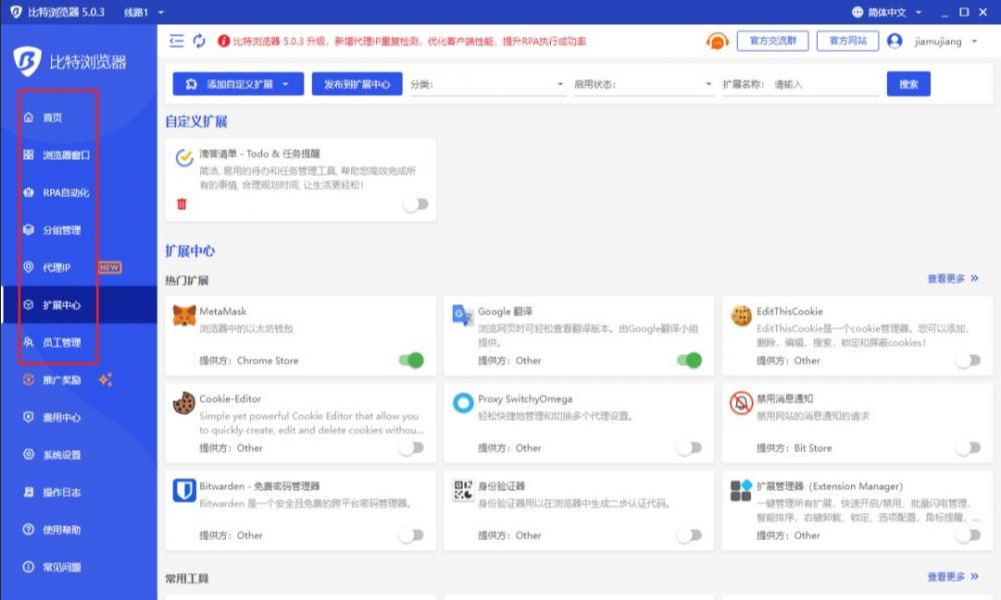
先把概念讲清楚:比特浏览器到底是什么?
用一句比较直白的话来比喻,比特浏览器像是一个带有多个“独立房间”和内置“家务机器人”的浏览器公寓。每个房间有自己的装饰、指纹、历史记录——互不串门;家务机器人(RPA)可以拖拽式地设置流程,帮你自动登录、抓取内容、批量操作。
技术上,它的两大卖点通常是:一、通过模拟或管理设备指纹(device fingerprint)来为每个账号构建独立环境,降低关联风险;二、集成可视化的RPA工具,用户可以通过拖拽节点、录制动作的方式把重复任务自动化。
对比角度:在哪些方面“更容易”,在哪些方面“更难”
安装与初始配置
普通浏览器:安装几乎没有门槛。下载、安装、登录,就是熟悉的流程。
比特浏览器:安装也不复杂,但为了发挥隔离与自动化的优势,需要做一些初始配置,比如创建独立账号容器、设置指纹模板、配置RPA脚本。这一步对非技术用户来说是额外的“学习成本”。
界面与日常使用体验
许多比特浏览器把多账号和RPA功能做成可视化面板,按需拖拽、右键管理,比起在普通浏览器里通过扩展、多个profile、手动脚本来回切换,确实更直观。
但界面元素更多,按钮更多,对只想“打开网页看新闻”的用户来说反而显得复杂,并不是天然更简单。
多账号和反关联(设备指纹管理)
这是比特浏览器最有价值的场景。普通浏览器要做到严格的账号隔离,通常需要多个系统级profile、不同的用户帐户、虚拟机或浏览器指纹插件,操作碎片化且容易出错。
比特浏览器把这些机制整合在一起:为每个账号生成独立环境(浏览器指纹、cookie、localStorage等隔离),并提供模板化设置。这让需要管理几十、几百个账号的运营或营销人员,工作量显著下降。
自动化(RPA)能力
普通浏览器自动化往往依赖开发者写脚本(Selenium、Puppeteer等),需要程序能力。
比特浏览器的拖拽式RPA降低了对编程的要求:录制操作、可视化流程、参数化输入,很多重复性任务可以在几分钟内搭好。对于不想写代码但又有自动化需求的用户,这是真正的“难度降低”。
调试与故障排查
当浏览器行为异常(比如某个网站识别出异常指纹、或RPA脚本跑崩了),普通浏览器的问题排查路径较为直接:检查扩展、清理缓存、重装Profile、查看开发者控制台。
比特浏览器的问题可能来自多层(指纹策略、环境模板、RPA流程、后端同步等),排查需要理解其工作原理。因此在问题复杂时,难度会更高一些。
一张表把关键点对比清楚
| 任务 | 普通浏览器 | 比特浏览器 |
| 安装并日常上网 | 非常简单,几分钟即可 | 同样简单,但界面多选项可能造成困惑 |
| 管理大量账号(隔离) | 需要外部工具或多Profile,过程繁琐 | 内置账号容器,一键管理,更省事 |
| 自动化重复任务 | 需写脚本或用第三方RPA,门槛高 | 拖拽式RPA,非技术人员也能上手 |
| 故障排查 | 相对直观 | 涉及多层配置,排查复杂度更高 |
| 安全与隐私控制 | 受浏览器自身策略限制 | 提供更多指纹/隔离控制,但配置不当可能增加风险 |
谁会觉得比特浏览器更“容易”?谁会觉得更“难”?
- 更容易的人群:
- 电商/营销/社媒运营:需要管理大量账号并避免关联。
- 需要自动化采集或批量操作,但不会写代码的工作人员。
- 追求流程标准化的团队:用模板可以统一操作。
- 更难的人群:
- 只做日常上网、习惯轻量化工具的普通用户。
- 不想了解指纹与隐私概念的用户,初次设置时可能不耐烦。
- 在安全合规或审计严格的环境中,需要理解其风险、日志和权限模型的IT管理员。
实用指南:怎样评估并降低上手难度(费曼式拆解)
费曼法则其实就是把复杂的东西拆成简单的块,给初学者讲清楚“为什么”和“怎么做”。下面按步骤给出一套实际可操作的评估与上手流程。
第一步:明确你的目标(很重要)
- 你是想多开账号、做批量自动化,还是只是想提高隐私?
- 如果只是隐私保护,普通浏览器配合隐私扩展或多个人物档(profile)可能就够了。
- 如果目标是批量任务和运营规模化,比特浏览器的价值就体现出来了。
第二步:做一个小实验(不要一上来就全部迁移)
- 选两个常用网站,建立两个独立容器,观察登录/cookie/指纹差异。
- 用RPA录制一个简单流程(登录+抓标题),看是否能稳定运行。
- 记录耗时和失败率,对比手动操作的时间成本。
第三步:把复杂拆成模块学习
- 模块A:容器与账号管理——熟悉创建、命名、复制模板。
- 模块B:指纹模板——了解哪些属性(User-Agent、分辨率、时区、Canvas等)会影响识别。
- 模块C:RPA流程——从录制到参数化,再到错误处理。
第四步:建立简单的失败恢复策略
- 误操作时如何恢复:备份容器、导出RPA脚本。
- 遇到网站封锁或识别问题:先切换指纹模板,再观察日志。
- 复杂问题记录下来,集中排查,避免重复踩坑。
常见误区与风险(你要知道的那些事)
- 误区一:“有了比特浏览器就完全安全”——不是。它降低了关联风险,但不等于匿名,运营策略、账户行为仍然决定是否被识别。
- 误区二:“所有网站都识别不了”——部分网站有更复杂的风控,不仅看指纹还会看行为模式、IP、互动延迟等。
- 风险一:配置错误可能暴露真实信息,比如漏用代理或IP切换失误。
- 风险二:自动化脚本如果没有速率限制,容易触发反爬或封号。
企业/团队使用场景下的考虑
企业引入比特浏览器时,重点不只是“能不能用”,而是如何把它纳入流程与合规:
- 权限管理与日志:谁能创建容器、谁能导出脚本、操作日志如何保存。
- 安全合规:在某些行业(金融、医疗),使用设备指纹规避可能触及合规问题,需法律合规评估。
- 培训与文档:把常用模板和RPA脚本写成团队文档,减少个人依赖。
实战小技巧:让比特浏览器用起来更顺手
- 先用官方或社区提供的指纹模板,不要一开始就自定义所有参数。
- 把RPA脚本拆成小模块:登录模块、抓取模块、保存模块,便于复用和排错。
- 对关键账户启用二步验证并记录恢复码,防止因自动化导致账号被锁后无法恢复。
- 为常用流程建立监控:脚本异常时能报警,而不是默默失败。
结尾随想(像边写边想的那种)
想起来我有个朋友做电商运营,用比特浏览器把每天重复登录、比价、截图的流程自动化后,省下了大量时间;但刚开始他也抱怨界面复杂、弄错指纹导致几次账号被风控,后来靠模板和小组规范才稳下来。那感觉就像买了把高级工具刀——会切得更快更好,但学会握刀仍需要一点时间。