遇到比特浏览器窗口打开报错时,先按常规排查:重启、以管理员权限运行、更新浏览器与显卡驱动;若无效,再临时禁用硬件加速、扩展或用新配置文件启动;必要时彻底卸载清理残留后重装并把日志交给技术支持查看。
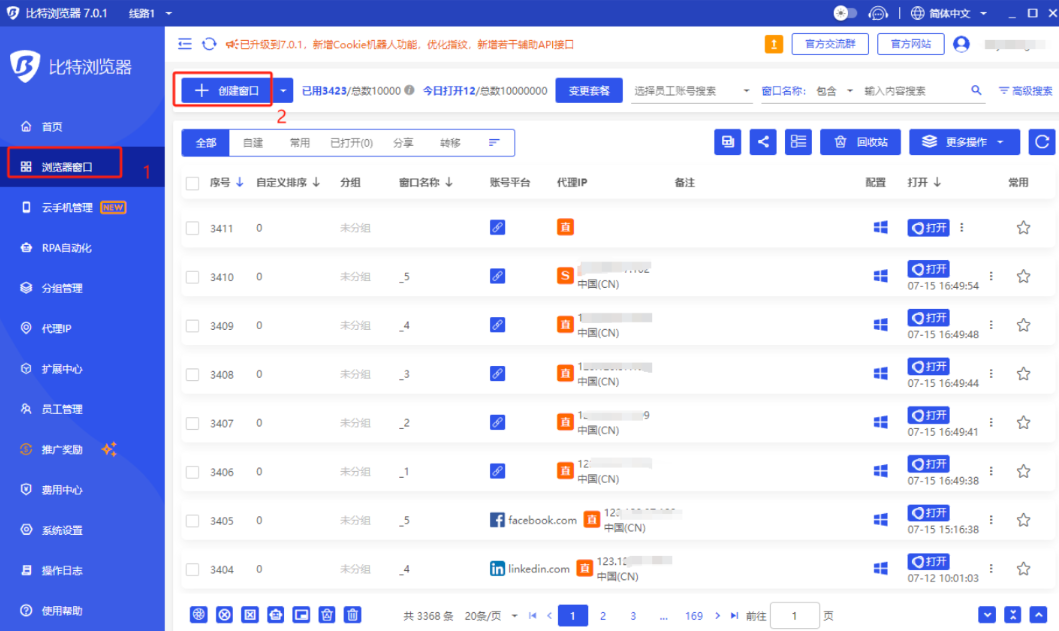
先弄清楚为什么会出错(用一句话解释原理)
把浏览器想成一个小房子,打开窗口相当于门能顺利打开。出错时可能是门锁坏了(配置或文件损坏)、门被外面东西挡住了(杀毒或防火墙拦截)、门轴生锈卡住了(显卡或系统库冲突),或者房子本身受风影响(系统驱动/权限问题)。理解这一点能帮助你有的放矢排查。
快速排查步骤(按顺序做,省时间)
- 重启电脑:很多临时问题靠重启即可解决,先做这一步。
- 确认浏览器是最新版本:旧版本可能包含已修复的 bug,更新后再试。
- 以管理员权限运行:右键“以管理员身份运行”,排除权限问题。
- 禁用硬件加速:在启动参数里加 –disable-gpu(见下表)。显卡驱动异常常导致窗口无法显示或崩溃。
- 临时创建新配置文件:老配置损坏会导致无法创建窗口。用 –user-data-dir=”C:\temp\bb_profile”(或对应系统路径)启动,试试看能否打开。
- 关闭杀毒/防火墙测试:短时间关闭或为浏览器进程添加白名单,检查是否被拦截(注意风险)。
- 禁用所有扩展:扩展冲突也会导致启动异常,先用无扩展模式启动或在新配置文件中测试。
- 检查磁盘空间与权限:确保用户目录和浏览器数据目录有读写权限及足够空间。
- 查看系统事件与进程:用任务管理器/活动监视器观察是否有崩溃进程;Windows 下打开“事件查看器”看应用日志。
- 尝试重装:先正常卸载,再删除残留配置后重新安装(具体见进阶部分)。
常用启动参数(方便临时排查)
| 功能 | 启动参数示例 |
| 禁用 GPU(显卡) | –disable-gpu |
| 使用新配置文件目录 | –user-data-dir=”C:\Temp\BBProfile” |
| 无沙盒模式(调试用,存在安全风险) | –no-sandbox |
| 开启日志 | –enable-logging –v=1 –log-file=”C:\Temp\bitbrowser_log.txt” |
按系统的具体操作(常见平台)
Windows
- 配置文件路径(常见):%LOCALAPPDATA%\比特浏览器\User Data 或类似路径,找到 Default 或 Profile 文件夹重命名以强制新建。
- 事件查看器:Win+R 输入 eventvwr,查看“Windows 日志 → 应用程序”,找浏览器崩溃或 .exe 相关条目。
- 如果怀疑被拦截,检查 Windows Defender 的“受控文件夹访问”或第三方杀软的隔离记录。
- 尝试用命令行以参数启动:右键快捷方式属性,将目标后追加参数(注意空格)。
macOS
- 删除偏好与缓存:~/Library/Application Support/比特浏览器 和 ~/Library/Caches/比特浏览器(先备份)。
- 若出现“已损坏”或“无法打开”提示,可能是被隔离,运行 xattr -d com.apple.quarantine /Applications/比特浏览器.app。
- 用终端带参数启动:open /Applications/比特浏览器.app –args –disable-gpu –user-data-dir=/tmp/bbprofile
Linux
- 清理配置:常见位置 ~/.config/比特浏览器,先备份后删除或重命名。
- 检查依赖库,若缺失会导致窗口无法创建,用 ldd 或系统包管理器修复。
- 在终端启动能看到实时错误输出,便于定位。
进阶修复(普通方法不奏效时)
- 彻底卸载并清理残留:Windows 下用卸载后检查 %LOCALAPPDATA%、%APPDATA%、注册表(仅限熟悉注册表的用户)等残留并删除。macOS 与 Linux 清理相关目录。
- 更新或回退显卡驱动:显卡驱动有时新版本反而带来兼容性问题,必要时回退到先前稳定版本试验。
- 检查系统库与运行时:Windows 下安装/修复 Visual C++ 可再发行组件;Linux 检查 glibc/依赖。
- 运行系统文件检查:Windows 可用 SFC 和 DISM(sfc /scannow、DISM /Online /Cleanup-Image /RestoreHealth)。
- 创建新 Windows 用户:如果新用户能正常运行,说明是用户配置或权限问题。
- 审查组策略和企业安全策略:在公司环境下,管理员可能通过策略限制了应用行为。
如何收集有用的日志与信息提交给技术支持
给技术支持时,能提供清晰可复现的信息会大大缩短修复时间。一般需要:
- 操作系统版本(含补丁)与比特浏览器版本号。
- 启动时使用的命令行参数(如果有)和是否以管理员运行。
- 错误的截图或完整的错误提示文本(精确到字词)。
- 日志文件:用 –enable-logging –v=1 –log-file=路径 启动后得到的日志,或系统事件查看器的记录。
- 重现步骤:从零开始怎样操作会出现问题(越详细越好)。
| 平台 | 常见日志/位置 |
| Windows | %LOCALAPPDATA%\比特浏览器\User Data\chrome_debug.log 或 指定的 log-file |
| macOS | ~/Library/Logs/比特浏览器 或 终端输出 |
| Linux | 终端输出或 ~/.config/比特浏览器/下的日志文件 |
内置拖拽式 RPA 相关问题
比特浏览器带有拖拽式 RPA,自动化脚本会在后台操作浏览器窗口,出问题时也常牵涉到 RPA:
- 如果 RPA 脚本在启动时抢占窗口资源或锁定文件,试着先停止所有机器人/任务再启动浏览器。
- 检查 RPA 的工作目录和日志,可能存在脚本异常导致浏览器崩溃。
- 更新 RPA 模块或回退到稳定版本,确认 RPA 插件/扩展未与浏览器本体冲突。
- 在新的用户配置文件下单独测试 RPA 与浏览器,便于隔离问题来源。
常见错误场景与对应策略(实用小贴士)
- 打开后黑屏但进程存在:尝试 –disable-gpu,如果生效说明是显卡渲染问题。
- 启动即崩溃(无窗口):新建配置文件试验,若新文件能启动,删除旧配置或恢复备份。
- “Aw, Snap!” 或 GPU 进程崩溃:禁用扩展、清理缓存、更新驱动。
- 提示缺少 DLL 或库:按提示安装对应运行库或用工具检查缺失依赖。
预防与常用习惯(减少复发概率)
- 定期更新浏览器与显卡驱动,但在重要工作前保留可回退点。
- 常备浏览器配置文件备份,尤其是在做自动化或大规模配置变更前。
- 对第三方扩展或 RPA 脚本采取灰度测试,先在新配置文件里验证。
- 给浏览器可执行文件建立白名单,避免被杀软误拦截。
如果按上面步骤还没解决,别急着慌——把你按步骤做过的记录、日志文件、系统信息和重现步骤整理好,联系技术支持时一次性把这些信息发过去,能把沟通次数缩到最少。顺便提醒一句,做任何删除或注册表修改前记得备份,免得越修越糟。好了,我就先说到这儿,实在还有什么具体报错信息贴出来,我再帮你一步步看。】