重启比特浏览器后,之前的窗口是否还在,取决于你当时用了哪种容器/会话模式、浏览器的“启动与会话恢复”设置以及重启的具体方式(正常关闭再打开、崩溃恢复、还是自动更新重启)。如果使用的是持久化配置文件且启用了恢复上次会话,大多数情况下窗口和标签会被还原;但在无痕、临时隔离容器或主动清理会话时,重启后内容通常不会保留。我会把原理、常见情形、如何检查与保障你的会话完整性一步步讲清楚,方便你马上实践验证。
先把问题拆成小块:什么叫“窗口还在”
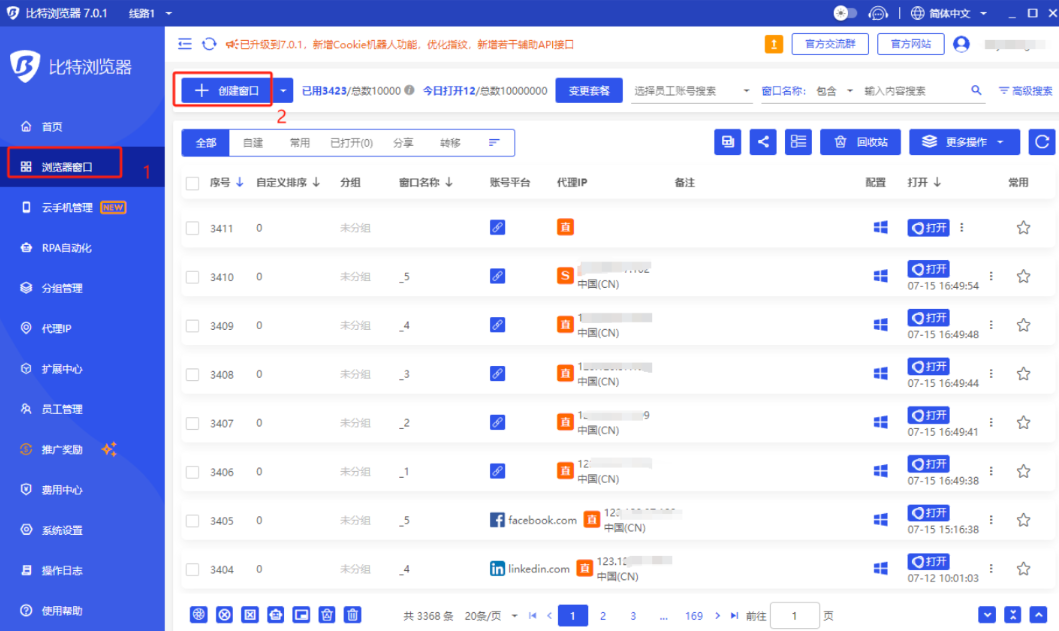
为了解释清楚,我们先把“重启后窗口还在”拆成几个能检验的、具体的小问题:
- 窗口和标签(Tabs)是否被恢复? 有时只有某些窗口或标签会恢复。
- 会话数据(表单、登录状态、本地存储)是否保留? 即使标签恢复,内部表单输入或临时本地存储可能丢失。
- 是否受“容器/指纹”隔离影响? 比特浏览器的指纹容器把不同账号环境隔离,恢复行为可能只限于某个容器实例。
- 重启类型: 用户手动关闭再打开、浏览器崩溃、系统更新强制重启,这三种情形的恢复策略常不同。
会话恢复的基本原理(用大白话解释)
把浏览器想象成一个带柜子的办公室:每个窗口就是一个抽屉,标签是抽屉里的笔记。会话恢复的工作是把抽屉、笔记的状态记录下来,下次打开时再把它们放回去。
- 持久化抽屉(Persistent profile):这是把抽屉长期放在办公室里的方式,关门(退出)再开门(重启)时抽屉里的东西应该还在。
- 临时抽屉(Ephemeral/Temporary profile):有些隔离容器或无痕模式就像借来的抽屉,会话结束后会被清空,重启意味着抽屉消失。
- 崩溃恢复(Crash recovery):当办公室被突发情况关闭,通常有一个特别的应急人员会把最近的抽屉快照保存下来,方便下次打开时恢复——但不一定百分百完整。
为什么“指纹/容器”会改变行为
比特浏览器核心卖点是通过模拟设备指纹与容器化隔离来为不同账号构建独立环境。这等于在同一浏览器里建立了多个独立办公室。每个办公室各自保存自己的抽屉和笔记:一个办公室里保存的会话不会自动出现在另一个办公室。
常见情形:重启后会发生什么(一张对照表)
| 情形 | 会话/窗口恢复结果(通常) | 说明 |
| 持久化配置 + “恢复上次会话”已开启 | 大部分窗口与标签可恢复;登录态与本地存储通常保留 | 最接近“关机前的状态”,但动态表单可能丢失 |
| 持久化配置 + “每次新窗口” | 不会恢复,上次会话丢失 | 类似“清空抽屉再开门” |
| 临时隔离容器/临时profile/无痕 | 不会恢复(会话结束即清除) | 设计上不保存任何本地数据 |
| 崩溃恢复(非正常退出) | 多数现代浏览器会尝试恢复最近会话,但可能不完整 | 取决于崩溃前快照是否成功写入磁盘 |
| 自动更新重启 | 多数会尝试恢复,但少数更新可能会重置某些临时设置 | 更新过程可能影响扩展或RPA任务的自动启动 |
如何在比特浏览器里实测并确认自己的会话恢复策略
最靠谱的办法就是自己动手验证。下面给出一套简单的实验步骤,按顺序做,能帮你判断重启后会恢复哪些内容。
- 步骤1:在一个容器/指纹里打开 3 个窗口,每窗口 3 个不同网站标签(含有登录态的网站和普通页面)。
- 步骤2:在一个标签里填写一个明显的表单内容(例如随意写一句话到文本框),不要提交。
- 步骤3:记录该容器/指纹的名称或ID,确保后续打开的是同一个容器。
- 步骤4:正常关闭浏览器,再重新打开;观察窗口、标签、表单、登录态是否恢复。
- 步骤5:重复但这次用无痕/临时容器做一次,看结果对比。
- 步骤6:模拟崩溃恢复(在实验环境按任务管理器强制结束进程),重启浏览器看恢复差异。
检查设置位置(通用提示)
不同版本和本地化名称会有差异,但通常找法如下:
- 打开设置(Settings / 设置)→ 寻找“启动/启动页/启动时打开”相关项,查看是否有“继续上次会话/恢复前次会话/打开上次标签”等选项。
- 在隐私或容器设置里查看是否启用了“临时容器/隔离会话”或“关闭时清除数据”的选项。
- 检查是否开启了自动清理缓存、退出清除历史或第三方清理工具(这些会影响恢复)。
如果会话丢失了,能不能恢复?有哪些救援办法
丢失并不总是等于彻底消失。先别慌,按下列顺序尝试:
- 历史记录(History):多数情况下,网页访问记录仍在历史里,可以从历史里重新打开标签。
- 最近关闭的标签/窗口:在菜单里找“最近关闭的窗口/标签”或按快捷键查看恢复列表。
- 会话文件(高级用户):若比特浏览器基于Chromium实现,可能在用户数据目录下有 Sessions 或 Tabs 文件夹,安全备份这些文件后可尝试用工具恢复。但这步需要谨慎,避免覆盖原文件。
- 扩展备份:若你平时使用会话管理扩展(如 Session 管理类扩展),看看扩展是否保存了快照。
- 如果是RPA正在运行的流程中断,检查RPA日志或流程历史,看能否从中恢复任务状态。
如何把“重启后窗口还在”变成常态:具体可行的设置和习惯
要让恢复更可靠,既要靠设置,也要养成一些习惯。我把操作分成“设置层面”和“使用习惯”两块。
设置层面
- 启用会话恢复功能:在启动设置里选择“继续上次会话”或类似选项。
- 禁用会自动清理的选项:确保退出时不自动清除Cookies、LocalStorage、会话数据。
- 为重要容器选择持久化配置:不要把重要账号放在临时/无痕容器里,或为这些容器启用数据持久化。
- 开启崩溃恢复日志/快照(若有):某些浏览器允许更频繁地写会话快照,增强崩溃后的恢复概率。
使用习惯
- 定期保存会话快照:把当前窗口做成书签文件夹或用会话管理扩展备份。
- 重要表单先临时保存:对长表单或草稿,先复制文本或用草稿工具备份,避免因恢复不完整丢失劳动成果。
- 避免把关键工作放在无痕/临时容器中:若确实需要隔离,考虑手动导出数据或使用持久化容器。
- 对RPA流程进行断点与持久化设计:如果你用比特浏览器内置的拖拽式RPA,关键任务应设计为可重入或在关键点写状态到持久存储。
进阶:会话文件与备份(技术向)
若你愿意做一些技术操作,可以查看本地用户数据目录里的会话与选项卡快照(注意:不同版本路径不同,且随意修改可能导致数据丢失)。适用于对数据恢复有较高需求的用户:
- 先备份整个用户数据文件夹,再查找名为 Sessions / Session Storage / Current Session / Current Tabs 的文件(若存在)。
- 对于基于Chromium的浏览器,可尝试把这些文件复制到新装的相同版本浏览器以尝试恢复。但操作前务必备份原始数据。
- 如果不熟悉文件结构,优先使用浏览器自带的历史/最近关闭功能或第三方会话扩展恢复,不要盲目覆盖文件。
关于RPA任务在重启下的特殊注意点
比特浏览器内置拖拽式RPA是它的一大亮点,但RPA与会话恢复是两个不同层面的问题:
- 如果RPA任务依赖于浏览器会话(例如在某个已登录容器里操作),会话消失意味着RPA需要重新登录或重新初始化环境。
- 设计RPA流程时应考虑断点与持久化:在关键步骤把状态写到文件或服务器,重启后从上次断点继续。
- 某些 RPA 控制器或服务可以设置为随系统启动自动恢复任务,这需在比特浏览器或RPA服务端设置中进行。
可能遇到的问题与诊断思路(实用小贴士)
- 遇到“窗口没恢复但历史有”的情况:说明恢复文件没正确写入磁盘,查磁盘空间与权限。
- 登录态没恢复但标签在:可能是Cookies被清理或隔离容器切换,确认容器是否一致。
- 每次重启都会丢失会话:检查是否启用了退出时清理或有清理软件(如第三方清理工具)在运行。
- 扩展导致恢复异常:尝试在无扩展模式下重启,判断是否为某个扩展在退出时清理数据或阻止恢复。
最后,给你一份“快速检查清单” —— 重启前后想要窗口还在就按这做
- 确认当前容器是否为持久化配置(不是临时或无痕)。
- 设置里选择“继续上次会话”(若有)。
- 重要页面做书签或导出会话快照。
- 对RPA流程做好断点与状态保存机制。
- 遇到异常先查历史记录与最近关闭,再看本地会话文件备份。
嗯,大致就是这些。你可以先按“实测步骤”做一个小实验,看看自己的比特浏览器在你当前配置下到底是如何表现的——一试就清楚。之后如果你愿意告诉我你在设置里看到的具体选项名称或碰到的某个具体情形(比如“我在设置里找不到‘恢复上次会话’”或“崩溃后标签只剩一半”),我可以根据那种场景给出更精确的操作步骤或恢复建议。祝实验顺利,别忘了先备份重要的会话和RPA流程。