比特浏览器控制台是管理、调试与自动化中心。这里可以切换设备指纹、配置代理、管理独立环境、监控网络请求、运行拖拽式RPA、查看日志与快照。新手按面板逐步上手,熟练后可用快捷键与模板自动化常见流程,既防关联也提效率。掌握配置导出导入与审计日志,会在多账号运营、功能测试和反作弊场景中节省大量时间,很有用。
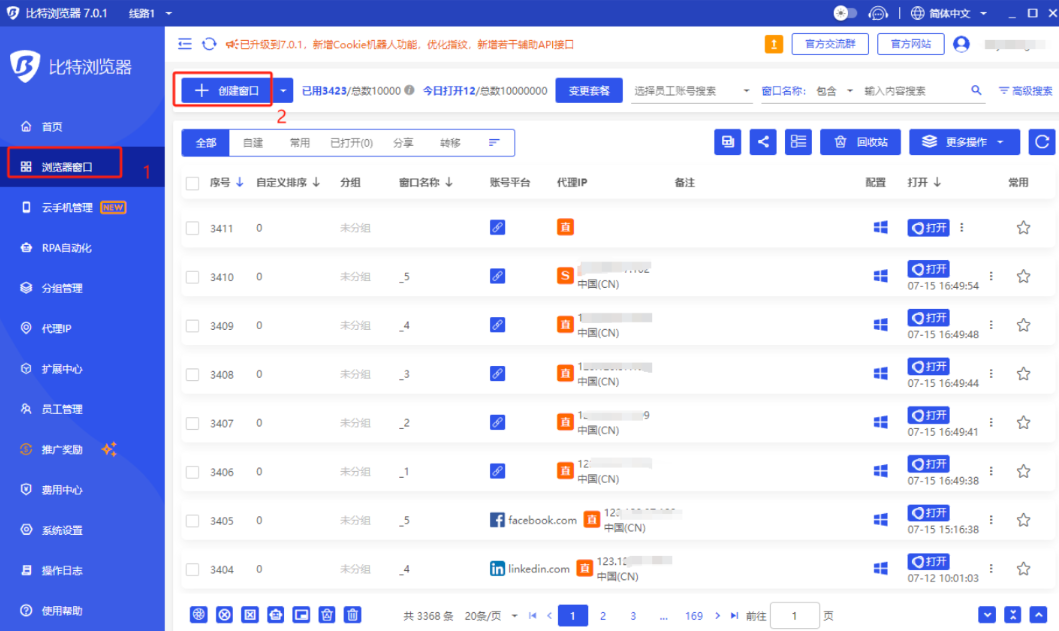
先从整体认识控制台:它是做什么的
比特浏览器控制台,本质上就是一个把“你要的那些设置和动作”集中起来的地方。想象它像一间控制室,左手是账号环境(profile)、右手是网络和指纹相关的开关,中间是RPA脚本编辑和日志面板。用起来不是跳来跳去,而是在这个控制室里一次性把要素配置好了,然后让浏览器按你的“剧本”去演。
控制台有哪些主要模块(简单说明)
- 配置/档案(Profiles):创建和管理独立环境,每个档案有独立的浏览器指纹、cookie、localStorage。
- 设备指纹(Fingerprint):修改UA、屏幕分辨率、时区、语言、Canvas/WebGL指纹、字体列表等。
- 代理与网络(Proxy / Network):设置HTTP/SOCKS代理、流量分流、请求监控与抓包。
- RPA(拖拽式自动化):可视化流程编排,拖拉组件来点击、填写、截图、条件判断等。
- 脚本编辑器 / 控制台(JS Console):运行自定义脚本、调试DOM与脚本错误。
- 日志与快照(Logs / Snapshots):保存操作记录、网络HAR、页面快照,便于回溯与审计。
- 导入/导出:配置模板的导入导出、批量分发。
如何打开控制台(最常用的几种方式)
- 在比特浏览器主界面,点击右上角的“控制台”或“管理”按钮(不同版本词汇可能略有差异)。
- 在任一档案右键菜单选择“打开控制台”即可进入该档案的专属控制页。
- 熟练后可以用快捷键(例如 Ctrl+Shift+C 或程序自定义快捷键)快速唤出控制台。
逐步操作示范:从新建档案到运行RPA(手把手)
下面把流程拆成步骤,像教朋友那样慢慢说清楚,每一步都带点“为什么要这样”的解释。
1. 新建独立档案(Profile)
- 点击“新建档案”按钮,给档案命名(建议包含用途与日期,例如:fb-test-202603)。
- 选择是否复制当前设置或导入模板。复制适合基线设置,导入模板适合团队共享配置。
- 分配磁盘、内存与是否清空缓存的策略:长期运行的档案建议独立存储,避免相互污染。
2. 配置设备指纹(Fingerprint)
指纹设置看起来很多,但你不需要每项都改,关键在于整体一致性与细节随机化。
- 基本项:User-Agent、屏幕分辨率、DPR、时区和语言。
- 高级项:Canvas、WebGL、音频指纹、字体列表,这些影响识别难度较高的网站。
- 实战技巧:*同一账号在同一档案内保持指纹稳定;不同账号使用成套但相互不重叠的指纹组*。
3. 设置代理(Proxy)
- 选择单个代理或代理池(Pool),常见的有HTTP、SOCKS5、IP旋转服务。
- 为不同档案绑定不同代理,避免多个账号走同一出口IP。
- 验证连接:点击“测试代理”并访问一个外部IP显示网站,确认IP与地理位置符合预期。
4. 运行拖拽式RPA(示例:自动注册流程)
RPA通常包含“打开页面 → 填写表单 → 提交 → 验证结果 → 截图/保存”。这里用步骤说明:
- 在RPA面板新建流程,拖入“打开页面”节点,输入目标URL。
- 拖入“查找元素/输入”节点,使用CSS选择器或XPath定位表单字段,填入变量(如邮箱、密码)。
- 加入“延时”节点(随机化0.8–2秒),模拟人为节奏,降低被网站风控标记的风险。
- 加入“点击”节点提交表单,随后使用“等待元素”或“检查响应码”判断操作是否成功。
- 成功后“截图”并保存快照,失败则触发“重试”或“记录日志并跳过”。
控制台面板详解(把每个常见面板的细节都说清楚)
档案(Profiles)面板
这里要做到两件事:一是分层管理,二是版本控制。档案里包含指纹、浏览器扩展白名单、cookie策略等。
- 分层管理:把档案按用途分类(测试、社交、广告),便于批量操作。
- 快照/回滚:保存某个时间点的完整状态,可以随时回滚,适合做实验。
网络与抓包(Network)
网络面板等于给你一个放大镜,能看到每个请求的头部、响应、耗时。调试登录问题、反爬策略、接口改动非常有用。
- 常用操作:过滤状态码、按域名过滤、保存HAR。
- 检查点:是否有302跳转、403/429、请求被第三方脚本阻断等。
指纹(Fingerprint)面板
这里要注意一致性:浏览器层面(UA、插件)、操作系统层面(字体、主题)、GPU/WebGL细节,都影响指纹。
日志与审计(Logs / Audit)
任何自动化系统都离不开日志。控制台的日志不只是报错,还是你排查并优化流程的依据。
- 建议把关键操作(登录、转账、提交)打上标记级别(info/warn/error),便于筛查。
- 长期运行的脚本要定期导出日志,做趋势分析。
表:控制台常见功能对照(快速查阅)
| 功能 | 作用 | 典型用例 |
| Profiles | 管理独立环境与存储 | 多账号运营、测试环境隔离 |
| Fingerprint | 伪装设备特征 | 防关联、地域模拟 |
| Proxy/Network | 流量代理与抓包 | IP隔离、接口调试、抓取数据 |
| RPA | 可视化自动化流程 | 批量注册、表单自动化、定时任务 |
常见场景的具体操作清单(Checklist)
场景A:批量注册并保存账号信息
- 新建N个档案 → 每个档案设置不同指纹与代理。
- 准备RPA脚本:填写、延时、验证码处理(外调或人工),提交后截图。
- 保存cookie到本地,并导出账号信息到加密文件。
场景B:模拟外部环境调试接口
- 使用Network面板查看请求与响应头,调整代理和CORS设置。
- 在控制台执行JS脚本模拟接口调用,注入自定义header进行重放。
RPA进阶:可靠性与健壮性技巧
自动化脚本的关键不是把流程跑通一次,而是能稳定运行并自动处理异常。
- 重试机制:对关键步骤设置有限次数重试并指数退避。
- 条件判断:通过存在性检查(元素是否渲染)决定下一步,而不要盲目等待固定时间。
- 变量化与模板:把重复流程抽成模板,外部传入变量,便于复用与维护。
- 日志与告警:失败时把关键截图与Network HAR打包上传或发邮件告警。
调试技巧与快速定位问题
- 遇到登陆失败:先看Network的返回码和接口返回内容,再看Console的JS错误。
- 页面元素定位失败:优先用CSS选择器测试,再退回XPath,考虑动态渲染或 iframe。
- 性能卡顿:检查是否有大量图片或视频加载,使用资源阻止或懒加载代理。
安全与合规提醒(别忽略)
控制台功能强大,也意味着责任大。合规使用、保护隐私、避免滥用是基本底线。
- 不要用来做违法活动或规避合理平台规则;在做自动化数据抓取前,确认目标站点的使用条款。
- 敏感信息(密码、API密钥)要加密保存,避免明文写入脚本。
- 团队协作时用版本控制与访问权限管理,确保配置不会被未授权导出。
性能优化建议
- 批量运行时限制并发数,避免代理池或目标站点因流量骤增而封禁。
- 利用快照与缓存策略来减少重复加载,提高效率。
- 定期清理不再使用的档案和日志,释放磁盘与内存。
常见问题与解决方案(速查)
- 问题:RPA找不到元素。
解决:检查选择器、是否在iframe中、增加等待或使用更稳定的定位方式。 - 问题:代理验证失败。
解决:确认代理类型和认证信息,尝试另外的代理或检查本地防火墙。 - 问题:指纹与实际环境不一致被识别。
解决:确保指纹项之间的一致性(比如分辨率与UA相匹配),并适度随机化。
快捷键和小技巧(工作流加速器)
- 保存模板:常用设置做成模板,创建新档案时直接导入,节省配置时间。
- 命名规范:档案名加上用途、代理信息、创建日期,方便回溯。
- 脚本库:把常用脚本模块化(登录、验证码识别、截图),像搭积木一样复用。
说到这里,可能信息有点多,但其实控制台的使用就是从“认识面板”到“搭流程”再到“跑稳定化”这三步走。在实践中你会发现,一开始可能会手忙脚乱,特别是指纹和代理的配合,总爱出点小问题,但调通一个稳定模板后,重复劳动就变成了按下按钮的事。偶尔翻翻日志、修修脚本,就像照顾一台会工作的机器,久了也就顺手了。