能做到很大程度上关闭或阻断比特浏览器的“环境信息日志”,但要做到完全不留痕迹并不总是简单——有时软件为了安全、更新或故障排查会保留本地或远程上报的必要日志。真正的做法,是把可控的日志关闭/隔离、阻断外发通道,并通过文件权限、容器化或企业配置层面进一步严格限制。
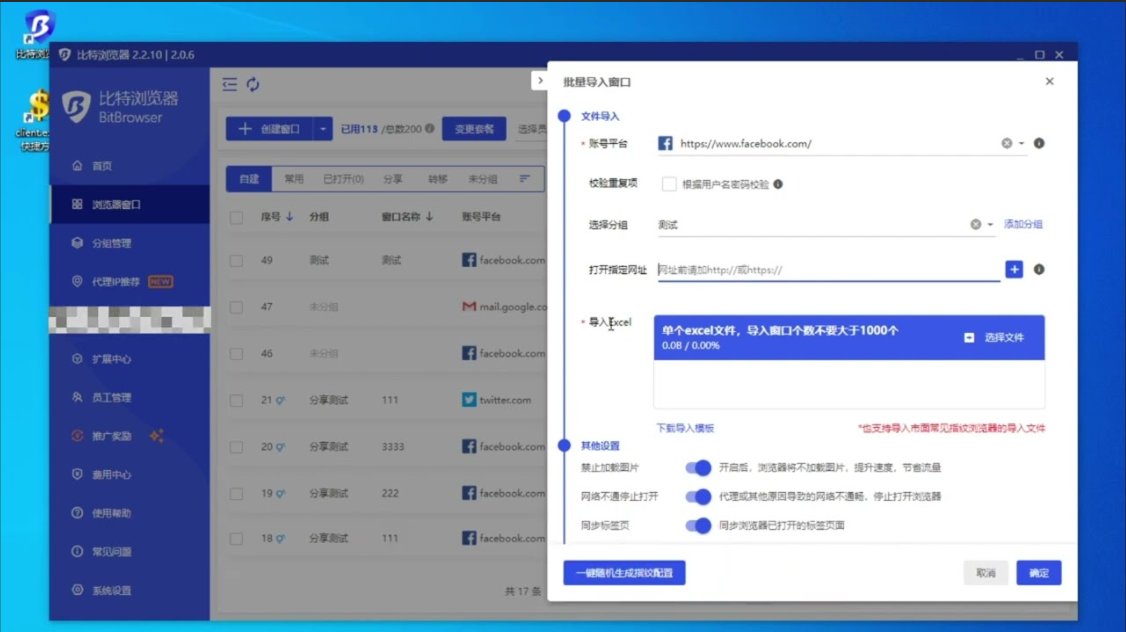
先把事情讲清楚:环境信息日志到底是什么?
想像一下,你的浏览器像一个小侦察兵,一边浏览一边把“它是谁、在哪、长什么样”这类信息记下来。把这些信息统称为“环境信息日志”——包括设备指纹、操作系统版本、插件列表、屏幕分辨率、网络信息、扩展活动、RPA执行记录等。开发者用它来排错、分析兼容性或提升产品,但对注重隐私或反关联的用户来说,这些日志恰恰是风险来源。
为什么这个日志会存在?
- 调试和崩溃报告:当程序异常时,日志帮助定位问题。
- 产品改进与统计:匿名统计能指导功能优化。
- 安全与反滥用:记录可疑行为有助于风控。
- 功能同步或云端策略:同步用户配置或策略需要通信。
哪些信息通常会被记录?
为了有针对性地处理日志,我们要把常见类型列清楚:
- 设备指纹:User-Agent、字体列表、canvas指纹、WebGL信息等。
- 系统与软件信息:操作系统版本、浏览器内核版本、已安装插件。
- 网络与位置:IP地址、子网、代理/穿透信息。
- 行为日志:打开页面、脚本执行、RPA任务记录、错误堆栈。
- 诊断日志:崩溃转储、内存/CPU使用情况快照。
能不能关闭?结论先给出(详细方法在后面)
可以——大部分日志是可以通过应用内设置、网络阻断或文件访问控制关闭或阻断,但要注意:有些日志是本地短期保留用于稳定性(崩溃转储)或法律合规的记录,可能无法完全清除;此外,关闭日志可能影响官方支持或某些功能。
具体可行的方法(从简单到彻底)
1)先查设置:应用内隐私/日志开关
绝大多数现代浏览器会在“设置/隐私/诊断”里提供开关。步骤通常是:
- 打开比特浏览器的“设置”或“偏好设置”。
- 找“隐私与安全”“诊断与反馈”“日志和崩溃报告”等选项。
- 关闭“自动发送诊断信息”、*关闭*崩溃报告上报,停止匿名统计(若有)。
提示:选项名称会随版本变化,找不到时可以用设置页面的搜索框查“日志”“诊断”“反馈”等关键词。
2)查找与删除本地日志文件
即便关闭了上报,程序仍可能在本地写入日志。需要定位这些文件并处理。
- 常见路径(示例):Windows 的 %APPDATA% 或 %LOCALAPPDATA%;macOS 的 ~/Library/Application Support/;Linux 的 ~/.config/。
- 检索命令示例:
Windows PowerShell Get-ChildItem -Path $env:LOCALAPPDATA -Recurse -Include *.log,*.json | Where-Object { $_.LastWriteTime -gt (Get-Date).AddDays(-30) } macOS / Linux find ~/ -type f \( -iname “*.log” -o -iname “*.json” \) -mtime -30 - 找到后可以手动清理或写脚本定期清理。但要注意:删除正在被程序占用的文件可能导致异常,最好在关闭浏览器后删除。
3)文件与目录权限隔离(防止再写入)
把日志目录改为只读或更改拥有者,让浏览器无法写入,是一个比较稳妥的手段。
- Windows:在文件夹属性里修改权限,移除写入权限;或使用 icacls 命令。
- macOS / Linux:chmod/chown 调整,例如:sudo chmod -w /path/to/logdir
- 注意:程序若无法写入可能会崩溃或自动重新创建目录。
4)阻断外发(防止日志上报到服务器)
很多时候关键不是本地日志,而是“上报”。阻断程序的外网访问可以切断数据上报链路。
- 防火墙:在系统防火墙中添加规则,禁止浏览器进程进行出站连接。示例(Windows):
命令 netsh advfirewall firewall add rule name=”BlockBitBrowserOut” dir=out action=block program=”C:\Path\to\bitbrowser.exe” - hosts 文件:将已知上报域名指向本地 127.0.0.1(示例:127.0.0.1 telemetry.example.com)。缺点是需要知道域名且容易被证书/域名变更绕过。
- 网络设备层面:在路由器或网络防火墙上阻断域名/IP,比单机更彻底。
5)运行在沙箱/虚拟机/容器中
这是最彻底的隔离方式:把比特浏览器放在受控环境里,既可以阻断外网,也能把日志限制在镜像内,便于快照和销毁。
- 使用虚拟机(VMware、VirtualBox)或容器(Docker + GUI 转发方案)运行。
- 建立只在内网环境的实例,或用无网络快照模式运行RPA脚本。
6)企业/专业版与供应商沟通
如果你在企业环境使用比特浏览器,通常有更细的策略控制:集中配置策略、日志上报级别、审计策略。联系供应商或查阅企业文档,寻求“关闭诊断”“本地化存储”“数据最小化”等选项。
7)针对内置RPA的额外设置
内置的拖拽式RPA通常会记录执行日志、任务历史和错误信息。建议:
- 在RPA设置里查找“日志级别”、“记录历史”、“任务保留期”等选项,调低或关闭。
- 运行脚本时关闭“详细日志”或把日志路径指向受控目录。
- 如果有脚本记录敏感变量(明文账户、指纹参数),修改脚本避免记录敏感字段。
对策比较表(简明)
| 优点 | 缺点 | |
| 应用内开关 | 最方便,不影响系统 | 可能不涵盖全部日志或不上报仍保留本地 |
| 删除/只读日志文件 | 直接清理痕迹 | 程序可能异常或自动重建 |
| 防火墙/hosts | 阻断上报,效果明显 | 需要维护规则,复杂域名可能绕过 |
| 沙箱/VM | 最可控,可做快照销毁 | 资源消耗大,配置复杂 |
| 企业策略/厂商协商 | 最正规、安全合规 | 需等待支持或付费 |
排查与验证步骤(一步步确认是否还在生成或上报)
- 在设置里关闭所有诊断/上报开关,退出浏览器。
- 重启系统后,使用命令搜索最近写入的日志文件(参考上文命令)。
- 启用网络抓包(Wireshark、Fiddler 或 tcpdump),启动浏览器并观察是否有未知域名或可疑上报行为。
- 如果发现外发请求,记录目标域名/IP,再在 hosts 或防火墙层面阻断,再次验证。
- 针对 RPA,执行一个示例任务并观察是否在本地生成新的日志或在网络上有上报。
常见误区与风险提醒
- 误区:“关闭上报等于不会记录” —— 关闭上报只影响外发,程序仍可能在本地记录调试信息。
- 风险:强行阻断或删除日志可能影响自动更新、安全修补和官方支持,严重时程序可能无法正常运行。
- 合规与法律:某些组织或地区要求应用保留日志以便审计,私自清理可能违反政策。
如果找不到相应选项怎么办?
别着急,按下面步骤继续追踪:
- 查看产品文档和隐私政策,寻找关于“诊断数据”、“遥测”、“数据保留”的条款。
- 在安装目录和用户配置目录里搜索“log”“telemetry”“diag”“crash”等关键词。
- 联系官方客服或技术支持,索要企业部署指南或隐私白皮书。
- 考虑用受控环境(VM)运行,作为短期解决方案。
说到这里,我得承认:做得越彻底,操作成本和风险越高。很多用户的目标并不是“零日志零痕迹到极致”,而是把敏感或外发的部分关掉,把可控的日志留作本地临时排查用。实际操作时,按需要分层处理:先从应用内设置入手,再做网络阻断,最后用沙箱或企业策略做更严格的管控。若你愿意,我可以帮你列出一份按你的操作系统和部署情形定制的具体命令和步骤,一步一步做,边做边验证。