比特浏览器环境启动卡住时,按顺序排查网络与代理、杀软/防火墙限制、系统资源与权限问题、浏览器与RPA插件冲突、配置文件或指纹库损坏;逐项清理缓存/临时配置、尝试无痕或新建指纹环境启动、收集日志并在必要时重建/恢复配置再寻求技术支持与日志分析。
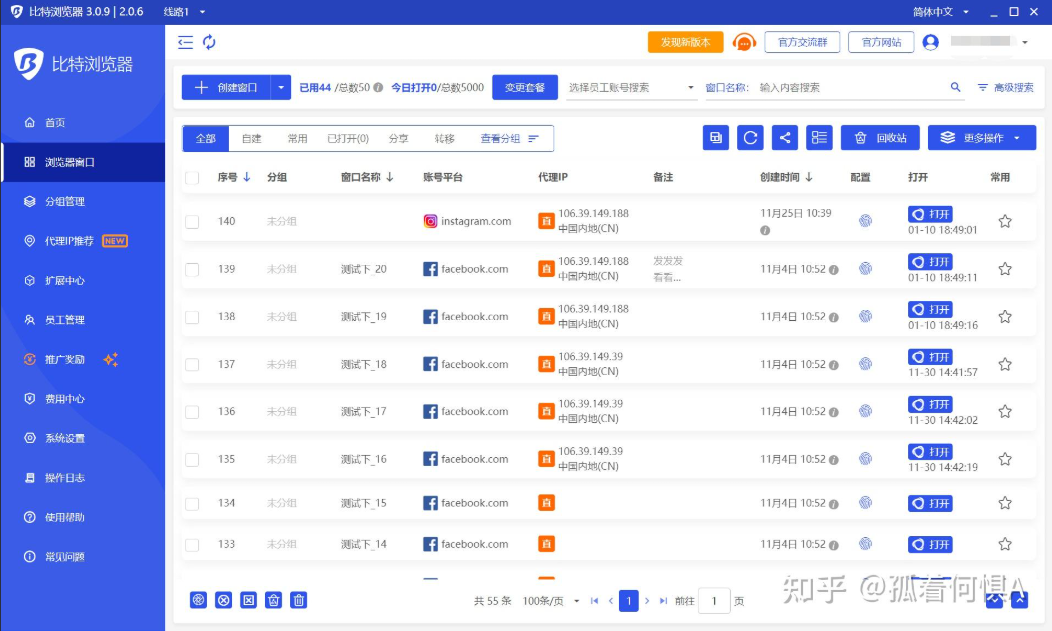
先把“卡住”这个现象想清楚
先不要慌,先把问题定义清楚:是一直停在某个界面不动?还是出现报错后停止?是每次必现,还是偶发?是所有账号/指纹都卡,还是仅某个独立环境?把这些“条件”记录下来,比乱试一堆操作更省事。
把问题拆成三部分来想(费曼式分解)
- 启动流程本身:浏览器进程有没有被启动、GUI是否挂起、渲染引擎是否卡在初始化。
- 环境隔离/指纹层面:比特浏览器为每个账号模拟设备指纹,这一层配置是否损坏或缺失。
- 外部依赖:网络、代理、DNS、防火墙、杀毒、驱动(GPU、显卡)等是否阻止或影响启动。
常见成因与直观判断方法
下面把常见原因按出现频率和判断难度分开讲,基本上一步一步来就能定位。
1. 网络与代理、VPN 相关(很常见)
- 症状:启动卡在“连接服务器”或“验证”步骤、需要远程加载配置但无响应。
- 排查:临时断开 VPN/代理,或者切换到直连网络;查看系统代理设置(Windows 的“Internet 选项”或 netsh、macOS 的网络设置)。
- 命令建议(用于快速判断):Windows: ipconfig /flushdns 和 netsh winhttp reset proxy;macOS: sudo dscacheutil -flushcache;Linux: 重启 NetworkManager 或用 systemctl restart network-manager。
2. 防火墙或杀毒软件拦截
- 症状:进程启动但无法访问本地或远程资源,或直接被杀掉。
- 排查:短暂关闭第三方杀毒、检查 Windows Defender 或 iptables 规则;将比特浏览器加入白名单后再试。
3. 资源占用或权限问题
- 症状:CPU、内存或磁盘 I/O 占用很高,导致浏览器假死;或浏览器无法写入配置文件被挂起。
- 排查:打开任务管理器/活动监视器,查看是否有重复进程占用资源;确认当前用户对浏览器数据目录有读写权限;尝试“以管理员/root 身份运行”。
4. 浏览器配置或指纹库损坏(针对比特浏览器特有)
- 症状:仅某个独立指纹或环境启动失败,其它指纹正常;或恢复/导入配置后仍卡住。
- 排查:备份当前配置后,尝试新建一个空白指纹环境启动;或者用“无痕/临时会话”试验(不加载现有指纹/插件)。如果空白环境能启动,说明旧配置或指纹数据损坏。
5. RPA 自动化脚本或插件冲突
- 症状:卡在 RPA 启动步骤、拖拽工具未响应、某动作执行后卡死。
- 排查:禁用 RPA 插件或自动化脚本,手动启动浏览器;查看 RPA 脚本是否存在无限循环或等待未返回的状态(比如等待某个元素但元素定位变了)。
6. GPU/渲染或沙箱问题
- 症状:界面渲染卡住、启动卡在 GPU 相关模块。
- 排查:尝试以–disable-gpu或禁用硬件加速启动(若应用支持命令行参数),或在设置里关闭硬件加速。
逐步可操作的排查与修复清单(按顺序执行)
把下面当作“诊断脚本”,按顺序走,一项一项排除。遇到关键步骤要做备份(尤其是配置/指纹文件)。
- 步骤 A — 简单重启:重启浏览器、重启主机(先简单操作,很多挂起问题靠重启就能解决)。
- 步骤 B — 切换网络与清理 DNS/代理:断开 VPN/代理,执行 DNS 刷新(见上面命令),测试能否联网。
- 步骤 C — 暂时关闭安全软件:暂时关闭防火墙/杀毒,若能启动则把应用加入白名单。
- 步骤 D — 检查进程与资源:任务管理器查看残留进程,结束后再启动;检查磁盘空间,清理临时文件。
- 步骤 E — 试验干净指纹/新环境:新建指纹环境或用户配置目录;若新建能成功启动,说明旧配置有问题,考虑导出数据、重建。
- 步骤 F — 检查 RPA 脚本:先关闭 RPA 自动执行,手动打开浏览器;如果是某个脚本触发卡死,逐段注释或加入超时处理。
- 步骤 G — 启用日志与获取错误码:开启调试/日志模式(如果比特浏览器支持命令行日志参数),复制报错日志与时间戳。
- 步骤 H — 重建或恢复配置:备份并删除/重命名主配置目录,再次启动创建新配置;若有备份,可尝试恢复到早期良好状态。
- 步骤 I — 升级或重装:检查浏览器版本与插件兼容性,必要时更新到最新版或干净重装。
关于“备份和配置目录”的具体说明(重要)
配置目录路径各系统不同,但原则一致:先备份用户数据文件夹(Profile、指纹库、RPA 项目等),再做删除或重建。示例路径(仅参考,实际以软件说明为准):
| 操作系统 | 示例配置路径 |
| Windows | C:\Users\你的用户名\AppData\Local\BitBrowser\ 或 C:\Users\你的用户名\AppData\Roaming\BitBrowser\ |
| macOS | /Users/你的用户名/Library/Application Support/BitBrowser/ |
| Linux | /home/你的用户名/.config/BitBrowser/ |
操作时先复制整目录到安全位置(例如压缩存档),以便随时回滚。
如何收集有价值的日志与信息(交给技术支持时常被问)
把能帮工程师快速复现的问题线索准备齐全,会大大提高解决速度。常见需要的信息:
- 启动时间和发生问题的精确时间点(最好有秒级);
- 是否存在网络/代理/VPN 环境,代理类型与设置截图;
- 防火墙或杀软是否开启,是否有弹窗记录或拦截日志;
- 比特浏览器的版本号、RPA 插件版本、操作系统版本;
- 配置目录的备份(若体积较大,可只打包最近的配置文件或关键日志);
- 日志文件(浏览器日志、RPA 日志、系统事件日志,如 Windows 事件查看器条目或 macOS 的控制台输出)。
如何开启更详细的日志(通用建议)
很多基于 Chromium 的浏览器支持命令行参数开启日志,例如:
- –enable-logging –v=1(或更高的 V 值获取更详细输出)
- –user-data-dir=”路径”(指定临时用户数据目录,便于测试)
- –disable-gpu(调试 GPU 问题)
如果比特浏览器对外暴露了“导出日志”功能,优先用该功能导出,因为日志会包含关联的上下文信息。
RPA 自动化相关的特别提示
拖拽式的 RPA 在启动时卡住,往往不是浏览器核心问题而是自动化脚本或插件加载顺序:
- 先以“无插件”或“禁用自动执行”的方式启动浏览器,确认核心浏览器能否正常运行。
- 检查 RPA 脚本是否有外部依赖(比如调用外部程序、等待某些系统资源),为这些操作加超时和错误处理。
- 如果 RPA 使用元素定位(xpath、css 等),页面结构变更可能导致一直等待,建议在脚本中加入条件超时与容错逻辑。
判断何时报废旧配置并重建比较划算
有些情况下,重复修补配置比重建更浪费时间。一般建议当出现以下任一情形时直接重建环境:
- 多次修复失败且日志显示配置项读取或校验多处错误;
- 配置目录体积异常大或包含大量临时/无效文件;
- 若时间成本较高,且有可恢复的数据备份,重建并迁移必要数据通常更快。
| 问题类别 | 建议动作 | 预计耗时 |
| 网络/代理 | 断开代理/重置 DNS / 切直连 | 5–20 分钟 |
| 防火墙/杀软 | 临时关闭并加入白名单 | 5–30 分钟 |
| 配置损坏 | 备份后新建或恢复备份 | 30 分钟–数小时(看数据量) |
| RPA 脚本 | 禁用/分步运行并增加超时 | 视脚本复杂度 10 分钟–数小时 |
如果走到最后仍然卡住,怎样高效求助技术支持
当你准备向官方或厂商报告问题时,按下面这个清单准备材料会让问题更快被解决:
- 复现步骤(最好是最小化可复现步骤;说明是否每次必现);
- 时间戳与日志文件;
- 系统信息(OS 版本、浏览器版本、内存/CPU 信息);
- 是否在做指纹/账号切换、是否使用 RPA、是否有代理/VPN;
- 若可提供,截图或录屏(说明卡在哪个步骤、卡住的界面文案)。
最后一点小提示:平常养成定期备份指纹库和关键配置的习惯(尤其是在频繁改动脚本/配置时),出现问题时就不会手忙脚乱。好像说得很公式化,但真的是救命的差别—尤其当你正在处理几十套指纹环境时。
如果你愿意,我可以帮你把最关键的排查步骤整理成一个简短的 checklist(文本或可打印的),或者按你的系统(Windows/macOS/Linux)给出更具体的命令和路径,接下来你想怎么做?